Angeregt durch Thomas' Berichte im InfoBase-Forum, in denen er einen mit PC/GEOS funktionierenden Thin Client der Firma Igel beschreibt, habe ich mir auch solch einen Rechner zugelegt. Wie sich inzwischen herausgestellt hat, ist die Onbord-Grafik sehr kompatibel. Der Rechner ist lüfterlos aufgebaut, das Netzteil ist eingebaut und der max. Verbrauch soll bei 20 W liegen. So ergibt sich ein recht kleiner, sparsamer PC/GEOS-Rechner, den ich für ca. 20 EUR (2018) inkl. Versand gekauft habe.
Besonders spaßig finde ich, dass sich der DOS-Rechner dank des eingebauten Netzwerk-Chips und einiger zusätzlicher DOS-Treiber auch mit dem Internet verbinden lässt.
Es gibt auch Versionen des Rechners mit 256 MB CF-Karte und installiertem Linux, sowie eine Variante mit Windows CE.
BIOS - Aufruf mit Entf/Del. Vollwertige Einstellungsmöglichkeiten, u.a. für das Booten von den unterschiedlichsten Medienarten.
Pufferbatterie CR 2032 - Nach dem Entfernen einer Gehäusehälfte einfach auszuwechseln.
Perf liefert einen Wert von 2831 und Speed von 3800, bei einer Bildschirmauflösung von 1280x1024 in 64k Farbtiefe.
Technische Daten
- VIA Eden 6000, 600 MHz. Kommt ohne Lüfter aus.
- 256 MB Arbeitsspeicher, ein Riegel gesteckt.
- 128 MB CF-Karte mit 80-facher Geschwindigkeit als Festplatte.
- Grafikchip onboard. Max. Auflösung 1600 x 1200 (?)
- D-Sub (VGA)-Grafikanschluß, DVI-Grafikanschluß.
- Netzwerkchip, 10/100MBit.
- Serieller Port.
- Paralleler Port.
- 2 x PS/2 für Tastatur und Maus.
- 3 x USB 2.0 (?) Auch als Bootlaufwerk
- Audiochip AC97. Audioeingang, Audioausgang.
- Internes Netzteil.
Igel 3/4 3210 - Konfiguration als DOS-Rechner
Die Konfiguration des Thin Clients hat vor allem durch die Arbeit / Recherche von Thomas problemlos geklappt. Ausserdem haben sich mehrere PC/GEOS-User schon früher mit den Themen Speicherkarten / Netzwerk / Internet befasst, was mir ebenfalls sehr geholfen hat. Danke Jungs :-)Bios
Ins Bios gelangen Sie, indem Sie beim Start des Rechners die Entf-/Del-Taste gedrückt halten. Komischerweise bin ich anfangs einmal gleich in einem Untermenü gelandet, was ich aber durch Drücken der ESC-Taste verlassen konnte.DOS
CF-Speicherkarte - Um die "Festplatte" des Rechners - eine 128 MB CF-Karte mit 80-facher Geschwindigkeit - bootfähig mit einem DOS zu versehen, gibt es mehrere Möglichkeiten. Ich habe mich dafür entschieden, die Karte auszubauen, weil ich den Rechner sowieso öffnen wollte, um einen neugierigen Blick hineinwerfen zu können. Die CF-Karte lässt sich problemlos vom Sockel des Boards abziehen und anschließend mit einem Card Reader an einen Windows-Rechner anschließen. Ich habe ein Windows XP verwendet, das in einer virtualisierten Umgebung (VMware Fusion) auf meinem Mac lief.Mehr Geschwindigkeit und mehr Speicherplatz bringt eine neue CF-Karte, aktuell verwende ich eine 4 GB-Karte mit 200-facher Geschwindigkeit (30 MB/s) von SanDisk.
Das Windows-Programm "HP USB Disk Storage Format Tool" kann Speicherkarten bootfähig formatieren und die zum Booten notwendigen DOS-Systemdateien (ab DOS-Version 7?) auf die Karte zu kopieren.
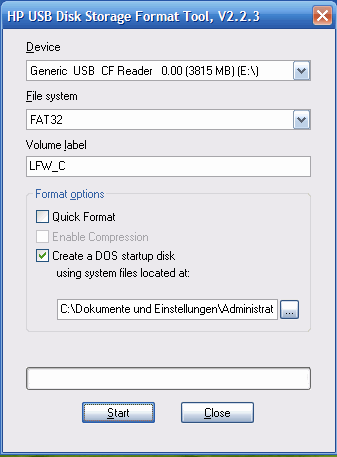
Die DOS-Systemdateien brauchen lediglich in einem Ordner abgelegt sein, dessen Pfad in dem HP Tool eingetragen wird. Die weiteren DOS-Systemdateien müssen Sie anschließend von Hand auf die Speicherkarte kopieren.
MSDOS 7.10 - Die meisten Nutzer dürften eine Windows 98-CD im Schrank haben, von der sich die DOS Systemdateien einfach in einen separaten Ordner auf der Festplatte kopieren lassen.
In den Dateien CONFIG.SYS und AUTOEXEC.BAT habe ich nur die notwendigsten Treiber eingebunden. In dieser Konfiguration sind 624 KB frei.
CONFIG.SYS
EMM386.EXE rufe ich mit dem Parameter RAM auf (=EMS Support), weil NOEMS nicht stabil lief. Könnte daran liegen, dass GEOS mit den 256 MB Arbeitsspeicher sonst nicht zurechtkommt.
    DEVICE=C:\DOS\HIMEM.SYS /testmem:off
    DEVICE=C:\DOS\EMM386.EXE RAM
    SWITCHES=/F
    FILES=120
    BUFFERS=5
    DOS=HIGH,UMB
    STACKS=9,256
    LASTDRIVE=F
    COUNTRY=049,850,C:\DOS\COUNTRY.SYS
AUTOEXEC.BAT
In der AUTOEXEC.BAT sind nur die unverzichtbaren Treiber für den Netzwerk-/Internetzugang eingebunden (danke Thomas) und der DOS-Tastaturtreiber, der die Tipperei unter DOS vereinfacht.
    @ECHO OFF
    PATH=C:\DOS;C:\DOS\NET
    SET DIRCMD=/A/P/O:GN
    SET TEMP=c:\TMP
    SET TMP=c:\TMP
    SET COMSPEC=C:\COMMAND.COM
    SET mtcpcfg=C:\DOS\NET\MTCP.CFG
    LH C:\DOS\NET\FETPKT 0x60
    C:\DOS\NET\DHCP
    LH C:\DOS\KEYB.EXE GR
    PROMPT $P$g
CD-ROM-Treiber, Soundchip-Treiber, und was es sonst noch so gibt, habe ich weggelassen. Als Maustreiber ist der PC/GEOS-Treiber eingebunden.
MSDOS.SYS
Die Datei MSDOS.SYS ist im Originalzustand bis auf eine auskommentierte Zeile leer, wenn MSDOS 7.10 als reines DOS-System läuft. Um sie bearbeiten zu können, entfernen sie unter GEOS die Dateiattribute "System", "Nur lesen" und "Versteckt".
    [Options]
    BootGUI=0
    Logo=0
    Network=0
    DoubleBuffer=0
    DRVSPACE=0
    DBLSPACE=0
    BootDelay=0
    ;W98EBD
    ;xxxxxxxxxxxxxxxxxxxxxxxxxxxxxxxxxxxxxxxxxxxxxxxxxxxxxxxxxxxxxxxxxxxxxxxxxxx
    ;xxxxxxxxxxxxxxxxxxxxxxxxxxxxxxxxxxxxxxxxxxxxxxxxxxxxxxxxxxxxxxxxxxxxxxxxxxx
    ;xxxxxxxxxxxxxxxxxxxxxxxxxxxxxxxxxxxxxxxxxxxxxxxxxxxxxxxxxxxxxxxxxxxxxxxxxxx
Weil mich die Anzeige des Windows 98-Logos beim Rechnerstart störte, habe ich auf Verdacht die obigen Einträge vorgenommen. Das Logo ist damit verschwunden, ob die anderen Einträge eine positive Wirkung haben, kann ich nicht genau sagen. Fügen sie so viele auskommentierte Zeilen mit beliebigen Inhalt ans Ende der Datei an, bis die Dateigröße über 1024 Byte liegt. Andernfalls erscheint das Windows Bootmenü und bietet den "abgesicherten Modus" an.
GEOS.INI
Im Bereich [system] muss für das Dateisystem folgende Zeile eingetragen sein:
fs = ms4.geo
Einige neuere GEOS-Versionen verstehen auch den folgenden Eintrag. Ob er praktische Vorteile bringt, ist unklar:
PrimaryFSD = ms4.geo
Sollen mehrere Treiber eingebunden werden, müssen sie durch geschweifte Klammern eingerahmt sein:
    fs = {
    ms4.geo
    cdrom.geo
    }
Online-Zugang konfigurieren
Thomas hatte schon vor längerer Zeit die benötigten Treiber und eine Beschreibung der Installation im InfoBase-Forum gepostet:Diese Treiber werden benötigt:
- VIA Rhine DOS Packet Driver z.B. nach C:\UTILS\NET entpacken
- BBX Ether Packet Driver (ETHERPKT.GEO) nach C:\ENSEMBLE\SYSTEM\SOCKET entpacken
- mTCPebenfalls nach C:\UTILS\NET entpacken
Die AUTOEXEC.BAT um folgende Einträge ergänzen:
     rem === Netzwerk ====
     set mtcpcfg=c:\utils\net\mtcp.cfg
     rem VIA Rhine II Treiber feur mTCP und BE mit Ether Packet Treiber (ETHERPKT.GEO)
     lh c:\utils\net\fetpkt 0x60
     c:\utils\net\dhcp
Die Datei 'c:\utils\net\mtcp.cfg' anlegen mit folgendem Inhalt:
PACKETINT 0x60
GEOS.INI anpassen, die Adressen für ipgate und dns1 liefert Dir mTCP DCHP:
    [accpnt]
    prevID = 4
    active1 = 2
    contents = {
    00010001
    00010002
    }

    [accesspoint0001]
    name = hidden internet accesspoint

    [accessPoint0002]
    name = LAN
    netType = 1
    default = 1
    ipaddr = 0.0.0.0
    ipgate = 192.168.xxx.xxx
    ipmask = 255.255.255.0
    dns1 = 192.168.xxx.xxx
    phone = 0

    [tcpip]
    driver = TCP/IP Driver
    driverType = 0
    link = Packet Ethernet Driver
    linkDomain = Packet Ethernet
    port = 2